ストップウヲッチです
ここにあります
理科室の7台のストップウヲッチの半分が電池切れで止まっていました。
電池を替えても良いんだけれど・・・
マイクロピットがあったのでストップウヲッチを作ってみることにしました
ここは変数や関数の使い方の学習になるでしょう。
まず、変数を三つ作ります
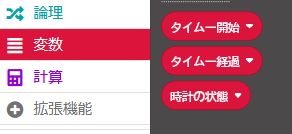
変数を開いて、変数を作るをクリック
名前を入れてOKで変数が出来ます
変数(時計の状態)には、三つの状態が入ります
まず リセットの状態で、数字0とします。スタートを待ている状態です。
次に スタートの状態で、数字1とします。ストップウヲッチが動いている状態です。
最後に、ストップの状態で、数字を2とします。これは計測した時間を表示している状態です。
文字で、リセット、スタート、ストップとヘスに入れば良いのですが、文字が入らないので数字で区別しました。
これは何をしているか後で分かるでしょう。
次に関数を三つ
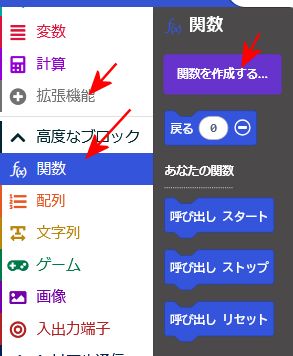
拡張機能を押して
関数を押して
関数を作成する
そこで、関数の名前を入れる
スタート を入れると、「呼び出し、スタート」ができます。
ストップ と
リセット も作る。
関数というのは、よく使うことを、そこにすることを書いておいくのです
呼び出して使うと、何度も同じプログラムを書かなくても良いのです。
ここでは、プログラムが分かりやすくなるように使いました。
では、プログラム開始
まず、リセット状態で0を表示するところまで作りましょう。これまで出来れば、変数の間違いは無いかなと・・・部分的に作って試していくのが僕は好きです。
そして最後に、細かいところを直す。
では
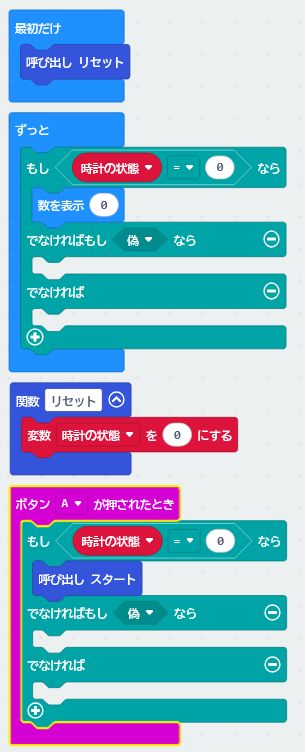
これで動かすと0だけ表示します。
次に完成
作るときは三段作るのですが、ここでは完成形を書いておきます。まず、始まり。
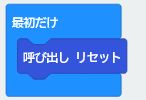
次にボタンが押されたとき。
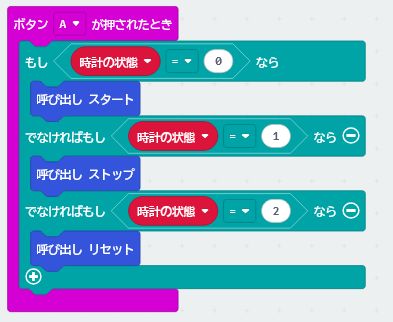
ここにプログラムを書いても良いのです、
でもこの方が分かりやすいでしょ???
次に、関数
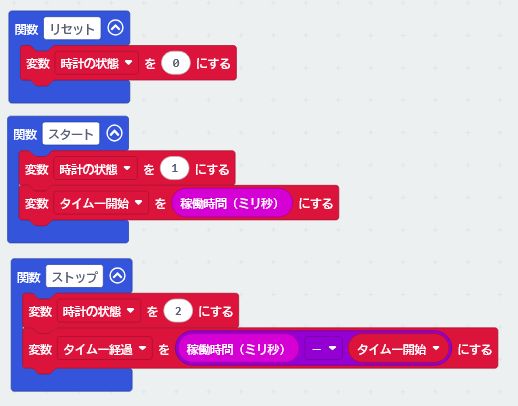
二つの関数、「タイムー開始」と「タイムー経過」の変数は時間を計算する変数です。
二つがよく似た名前で、前の変数とは区別できる名前にしました。
マイクロビットを立ち上げると、マイクロビットの中でタイマーが動きはじめます。
これはずっと動いてりマス。
そこで、スタートの時点で、そのときのタイマーの時間を「タイムー開始」に記録します。
次にストップの時点で、そのときのタイマーの時間から「タイムー開始」を引くと経過時間が計算できます。
それを、「タイムー経過」に保存します。
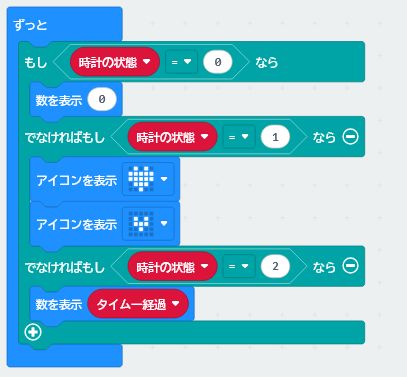
本体はこんなふう
もどる