サンプルはどこにある
前回にサンプルを読み込んだはずだ(ないときは、フォルダを開くから探しましょう。)
さてサンプルはどこにあるかというと
左上に,先ほど作った
pixel-rensyu
というフォルダがあり、それをクリックすると
その下に
Pyxel_example(ピクセル イグザンプル ・ピクセルの見本)というホルガがあって
その下に、
01,02,03 とあるのが見本だ
パイソンのプログラムは、最後に .py とついているのだ。
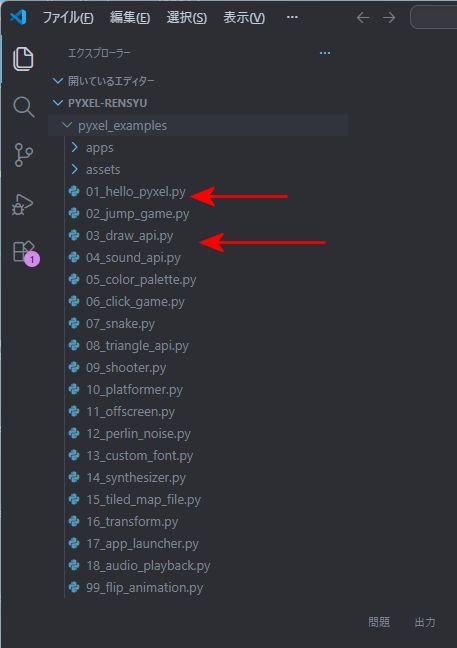
サンプルを開こう
まず01 hello_pyxel.py ハローピクセル というパイソンのプログラムをクリックしよう
そうするとこんなふうにプログラムが出てくる。
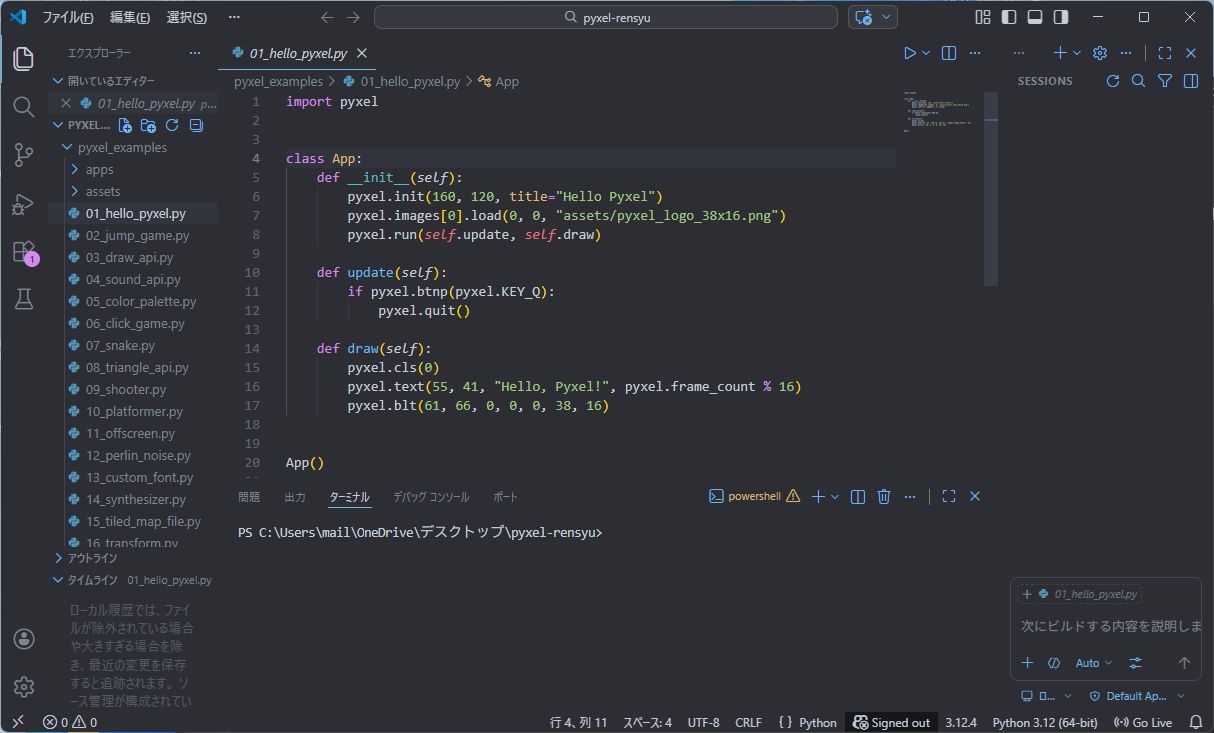
実行するには(色々方法があるが)
右上の三角を押す
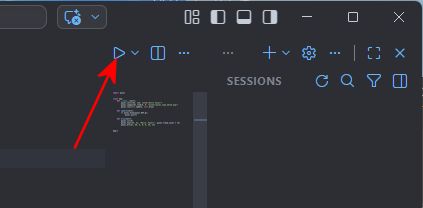
すると
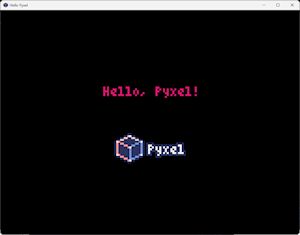
こうなれば成功だ。
他の、game(ゲーム)と名前のどこかに書いてあるのを実行すれば、ゲームができる。
01_hello_pixel_.py の中を見てみよう
import pyxel
importというのは輸入という意味だ
そこで、ピクセルを輸入して使えるように準備しなさいと言う意味だ。
class App:
app はアプリ の略(りゃく)
アプリという教室を作れということ
教室の中にはいろいろな人がそろっているように
ここへさまざまな道具を作って入れて、アプリが動くようになる。
def __init__(self):
こんなふうに書いて準備する。self(セルフ)っていうのは自分のこと。他の誰が作ったのでもない、僕の作ったものと言うことで他と区別する。
pyxel.init(160, 120, title="Hello Pyxel")
イニトというのはイニシャライズの略(りゃく)準備するということで
160,120 はその大きさ。
title(タイトル)は出来た画面の左上に表示される名前だ。
書き換えてみよう
160,120を他の半角の数字にしてみよう。"hellp pyxel" を"こんにちは ぴくせる"にしてみよう。
そして 右上の三角を押すとどうかわるだろうか。
pyxel.images[0].load(0, 0, "assets/pyxel_logo_38x16.png")
イメージはasset というホルダに入っていて名前を pyxel_logo_38x16.png という
それを、イメージ[0]問いう入れ物の中に読み込んで使えるようにしている。
(これは、ゲームでキャラクターを動かすのに使える方法だ)
pyxel.run(self.update, self.draw)
selfe つまりボクの作った update(アップデート)と draw(ドロー)を動かせというわけだ。
def update(self):
そして
if pyxel.btnp(pyxel.KEY_Q):
pyxel.quit()
もしも、pyxelでbtnp(ボタンプレスの略) ボタンが押されたら,それがQボタンだったら
pixel.
qyxel.qui.quit() [ピクセル クイット] ピクセルを終了しなさい
だから、qボタンを押すと終了します
qボタンを押してみよう
終わったかなそしたらもう一度三角キーで立ち上げよう
def draw(self):
cls(0) (クリアスクリーン(0) 全部消す
text(テキストをかけ)
"Hello Pyxel"を"こんにちはピクセル"と書き直してみよう
ここまでできたら、次はいろんなゲームで楽しもう。ゲームの中を見て書き直すのは又今度
もどる